- الرئيسية
- ما الجديد !
-
الصفحات▼
الصفحات
في المحرر
-
-
 في المحرر16-08-2012 10:07 مساءً
-
 معلومات الكاتب
 -
السلام عليكم ورحمة الله وبركاته . بسم الله والحمد لله والصلاة والسلام على رسول الله وعلى آله وصحبه وسلم . إن من أفضل الشركات التى تقدم لك خدمة البريد الإلكترونى هى شركة جوجل google . وبريدها هو جيميل Gmail له استخدامات كثيرة ومتعددة ويعتبر من أقوى وأفضل الحسابات البريدية ، ولكنا هنا سنستخدمه لإنشاء مدونتك الأولى على بلوجر Blogger، ولمن لا يعرف بلوجر أيضاً ، فهى خدمة إنشاء المدونات المجانية المقدمة من جوجل google ، وهى تعتبر من أفضل المدونات من حيث سهولة التحكم وسرعة أرشفتها وقوتها فى محركات البحث. كما أنه يمكنك أن تعرض من خلالها إعلانات جوجل أدسنس Adsense لتربح المال من خلال مدونتك بلوجر . كما سنبين ذلك فى تدوينات قادمة إن شاء الله .لعمل إيميل على جوجل Gmail قم بالذهاب للرابط التالى :
https://accounts.google.com/SignUp
ستظهر لك صفحة التسجيل فى بريد جوجل وسنقسمها على جزئين فى الشرح
الجزء الأول :
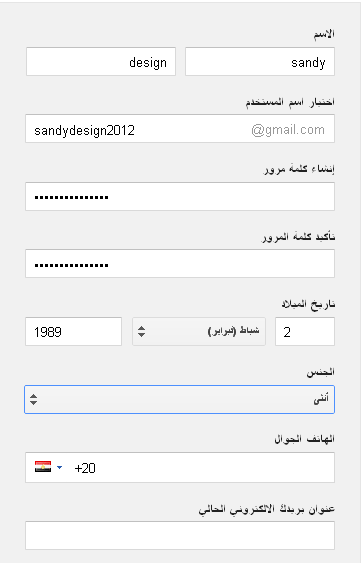
[/-WEBKIT-CENTER][-WEBKIT-CENTER][/-WEBKIT-CENTER][-WEBKIT-CENTER][/-WEBKIT-CENTER][-WEBKIT-CENTER]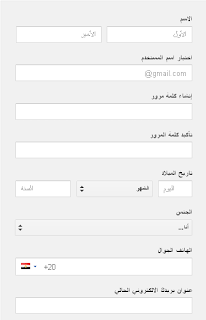 [/-WEBKIT-CENTER][-WEBKIT-CENTER]فى خانة الاسم الأول والأخير ، قم بكتابة اسمك وليكن كذلك : الاسم الأول >> ساندى . الاسم الثانى >> ديزاين.فى خانة اختيار اسم المستخدم تضع اسم بريدك كما تحب أن يكون على جوجل . مثال >> sandydesign2012فى خانة إنشاء كلمة مرور قم بكتابة كلمة السر التى تريد ويستحسن أن تكون قوية حتى تتجنب سرقة حسابك من الهاكر.مثال لكلمة سر ضعيفة > 1235423 .مثال لكلمة سر متوسطة > sandy7298 .مثال لكلمة سر قوية > sandy1254web75أظن أنك فهمت المراد ؛ فانتبه ! . وجوجل سيظهر لك مدى قوة كلمة المرور الخاصة بك بعد أن تكتبها.فى خانة تأكيد كلمة المرور قم بإعادة كلمة السر التى كتبتها فى الخانة السابقة كما هى ، ننوه على أن أى اختلاف الخانة الثانية فإنه لن يتم التسجيل ، فالرجاء كن حذراً عند كتابة كلمة السر وإعادتها !.فى خانة تاريخ الميلاد قم بكتابة تاريخ ميلادك.فى خانة الجنس حدد جنسك .فى خانة الهاتف المحمول وخانة عنوان بريدك الالكترونى الحالى يمكنك تخطيهما ولكن يستحسن كتابتهما لأمان أفضل ولخيارات استرجاع بريدك إذا تم اختراقه.تم الانتهاء من كتابة الجزء الأول . وسيصبح هكذا :
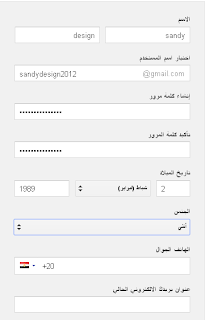 الجزء الثانى من البيانات :
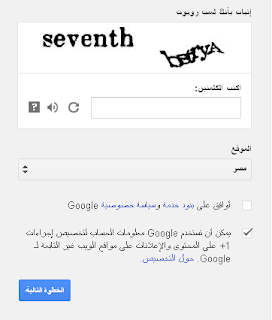
يظهر فيه رمز يثبت بأنك ليس روبوت أو سبام . فقط قم بكتابة الرمز كما يظهر لك ، أو على حسب قدرتك فى الرؤية ، فى حال ما إذا لم تتمكن منالتعرف على الرمز ، يمكنك الضغط على أول زر بجانب المربع الفارغ الذى يظهر فى الصورة التالية :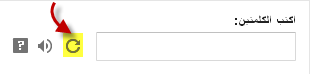 بعد الضغط على هذا الزر ستظهر لك صورة أخرى ، إن فشلت - ولا نظن ذلك - جرب حتى تنجح !
بعد الانتهاء من كتابة هذا الرمز ، ضع علامة [صح] على كلمة [أوافق على بنود وسياسة خصوصية Google ]
ليكون الشكل النهائى هكذا :
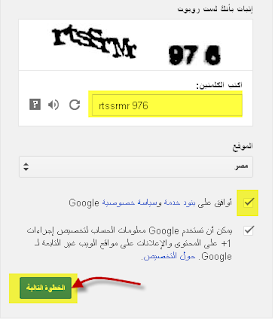
كما يظهر لك ، بعد الانتهاء اضغط [الخطوة التالية ] .بعد ذلك سيطلب منك جوجل Google إثبات صحة الملكية لحسابك، بالتأكد من خلال إرسال رسالة نصية لرقم جوالك ، أو اتصال يخبرك برمز التحقق . فقط قم باختيار الطريقة التى تود أن يتحقق بها جوجل ، سواء برسالة نصية أو مكالمة صوتية ، ثم اختر دولتك ، ثم اختر نوع لاهاتف سواء كان جوال أو تليفون أرضى ، وفى الخانة الأخيرة رقم جوالك أو تليفونك ، كما يظهر فى الصورة التالية :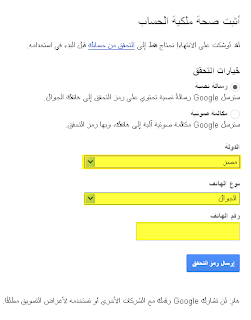 بعد ذلك اضغط [إرسال رمز التحقق ] . سيتم إرسال رمز التحقق إلى جوالك ، قم بكتابته كما هو فى الخانة الموضحة أسفل :
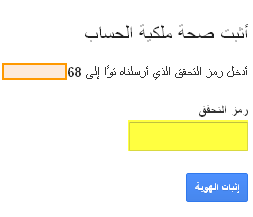 قم بكتابة الرمز ، ثم اضغط [إثبات الهوية] .
فى حال لم يرسل إليك الرمز ، فإن جوجل يوضح لك ما تصنع :

وبذلك تكون قد انتهيت من إنشاء أول بريد لك على جوجل google وهو بريد جيميل Gmail لاستخدامه فىإنشاء مدونتك الأولى على بلوجر Blogger كما سنوضح فى الدروس القادمة.





الساعة الآن 08:39 AM