- الرئيسية
- ما الجديد !
-
الصفحات▼
الصفحات
شرح رفع الملفات على موقعك باستخدام لوحة cpanel على الاستضافة
-
07-05-2026 06:34 مساءً

-
 معلومات الكاتب
 -
شرح استخدام cPanel لرفع ملفات موقعك على الاستضافة:
تسهل لوحة التحكم cPanel على مستخدميها التحكم في ملفاتهم، بما في ذلك رفعها وحذفها وتعديلها.
يشرح هذه الموضوع كيفية تحميل الملفات من خلال cPanel، مع شرح أساسي لمكان تحميل المحتوى الخاص بك.
خطوات رفع الملفات:
1- توجه إلى لوحة تحكم الاستضافة CPanel الخاصة بموقعك
(للدخول إلى لوحة تحكم السي بانل (cPanel)، اكتب domain.com/cpanel (مع استبدال domain.com باسم موقعك) في متصفحك،
أو استخدم المنفذ الآمن domain.com:2083.
ستظهر لك صفحة تسجيل الدخول الى لوحة السي بانل
أدخل اسم المستخدم وكلمة المرور المرسلة من شركة الاستضافة عند شرائك للخطة منهم،)

2- بعد الدخول الى لوحة السي بانل (cPanel)
ادخل إلى إدارة الملفات (File Manager)
كما في الصورة:

3- انقر على public_html
انظر الصورة:

4- اضغط على أداة تحميل Upload من شريط الأدوات في الأعلى
انظر الصورة:

5- تقوم بالضغط على زر تحديد ملف Select File وتختار الملف من حاسوبك

6- اختر الملف او الصورة من جهازك او حاسوبك
انظر الصورة:

7- يتم البدء بتحميل الملف ويظهر مؤشر يدل على ذلك وعند اكتماله يصبح %100 ويجب أن يصبح لونه أخضر كدليل على اكتمال عملية الرفع.
بعد الاكتمال انقر في لأسفل على العودة او Go Back
لاحظ الصورة التالية:

8- تم رفع الصورة على موقعك بنجاح ، 👌
لمعرفة وتشغيل رابط الصورة على موقعك:
انسخ اسم الملف او الصورة التي رفعته على سبيل المثال انا رفعت صورة باسم logo.jpg والصقه بعد رابط موقعك
لو افترضنا ان دومين اي (نطاق) موقعك هو domain.com
سيكون رابط الصورة المباشر هو هكذا
https://domain.com/logo.jpg
لاحظ الصورة التالية بعد رفع الملف بداخل المجلد الرئيسي لموقعك المسمى public_html :

انتهى الشرح ..
ملاحظات:
يمكنك تحميل ملفات متعددة في نفس الوقت.
يمكنك تحميل ملفات مضغوطة (zip، tar.gz، إلخ) وفك ضغطها على الخادم.
يمكنك تحميل ملفات كبيرة الحجم باستخدام أداة "تحميل متقدم".
تم الانتهاء من شرح استخدام cpanel لرفع الملفات على الاستضافة

-
-
 شرح رفع الملفات على موقعك باستخدام لوحة cpanel على الاستضافة08-05-2026 12:50 مساءً [1]
-
 معلومات الكاتب

-
-
شرح رفع الملفات على موقعك باستخدام لوحة cpanel على الاستضافة08-05-2026 04:20 مساءً [2]
-
معلومات الكاتب
-
المشاركة الأصلية كتبت بواسطة: شبعان بتاريخ:
الخطوة 808-05-2026 12:50 مساءً جمعه مباركة استاذنا
كل الخطوات عملتها لاكن
فقره 8-
ما عرفت كيف اربط واللصق صورة اللوقو معا نطاق الموقع
ممكن توضيخ اكثر
انت رفعت صورة اسمها logo.png بداخل مجلد public_html
الآن فقط انسخ اسم الصورة logo.png
واضفه بعد رابط موقعك هكذا
https://aqmar.com.ly/logo.png
اصبح لديك الآن رابط مباشر للصورة افتحها بالمتصفح وستراها
بعدها فقط استبدال رابط صورة اللوقو الموجود بالهيدر في منتداك كما ذكرنا لك الطريقة سابقا
https://pbboard.info/forums/t25277#102075
انتهى
لن تجد طريقة شرح ابسط من هذا
فقط ركز قليلا ارجوك فالأمر سهل جدا ولا يوجد به اي تعقيدات
-
-
شرح رفع الملفات على موقعك باستخدام لوحة cpanel على الاستضافة08-05-2026 05:40 مساءً [3]
-
معلومات الكاتب
-
-
شرح رفع الملفات على موقعك باستخدام لوحة cpanel على الاستضافة08-05-2026 07:37 مساءً [4]
-
معلومات الكاتب
-
-
شرح رفع الملفات على موقعك باستخدام لوحة cpanel على الاستضافة08-05-2026 08:21 مساءً [5]
-
معلومات الكاتب
-
المشاركة الأصلية كتبت بواسطة: Soliman بتاريخ:
08-05-2026 07:37 مساءً كيف لايوجد مجلد اسمه public _html وانا اراه الان في الصورة التي ارفقتها في ردك وايضا انت فاتح عليه 😣
اذا انت متأكد من رفعك للصورة في الخطوات المذكورة في الشرح 4 و 5 و 6
انقر في الأعلى على كلمة Reload الظاهرة في نفس الصورة التي ارفقتها انت لتتحدث لك القائمة ويظهر اسم الصورة لك في ضمن قائمة الملفات
يا اخي سليمان ليس ملف public _html
انما صورة للوقو لم اجدها في ملف public _html

ووووووووووع
-
-
شرح رفع الملفات على موقعك باستخدام لوحة cpanel على الاستضافة08-05-2026 08:56 مساءً [6]
-
معلومات الكاتب
-
-
 شرح رفع الملفات على موقعك باستخدام لوحة cpanel على الاستضافة08-05-2026 09:55 مساءً [7]
-
معلومات الكاتب
-
المشاركة الأصلية كتبت بواسطة: Soliman بتاريخ:
08-05-2026 08:56 مساءً اخي شبعان مع كل الاحترام والتقدير انا لاحظت اي شرح يكتب لك في كل مواضيعك السابقه والحالية لاتستطيع نطبيقه رغم وضوحه الشديد
لا اعلم هل يعقل المشكلة مني في ايصال المعلومه لك بعكس بقية الأعضاء الذين ينجحون في ذلك!
ارجو المساعدة من الأخوان هنا بمحاوله ايصال المعلومة للأخ شبعان انا ارفع الرايه البيضاء واعلن استسلامي 😌

لا طبقت كم موضوع استاذنا
غير انت كان ترضي علينا 🏃🏃
وما في حد جا من بطن امه دارس وفاهم كل شي
لك جزيل الشكر علي دعمك الدائم استاذنا الفاضل الحين
احاول اخري وان شاءلله مايصير إلا الخير
-
-
شرح رفع الملفات على موقعك باستخدام لوحة cpanel على الاستضافة09-05-2026 01:31 صباحاً [8]
-
معلومات الكاتب
-
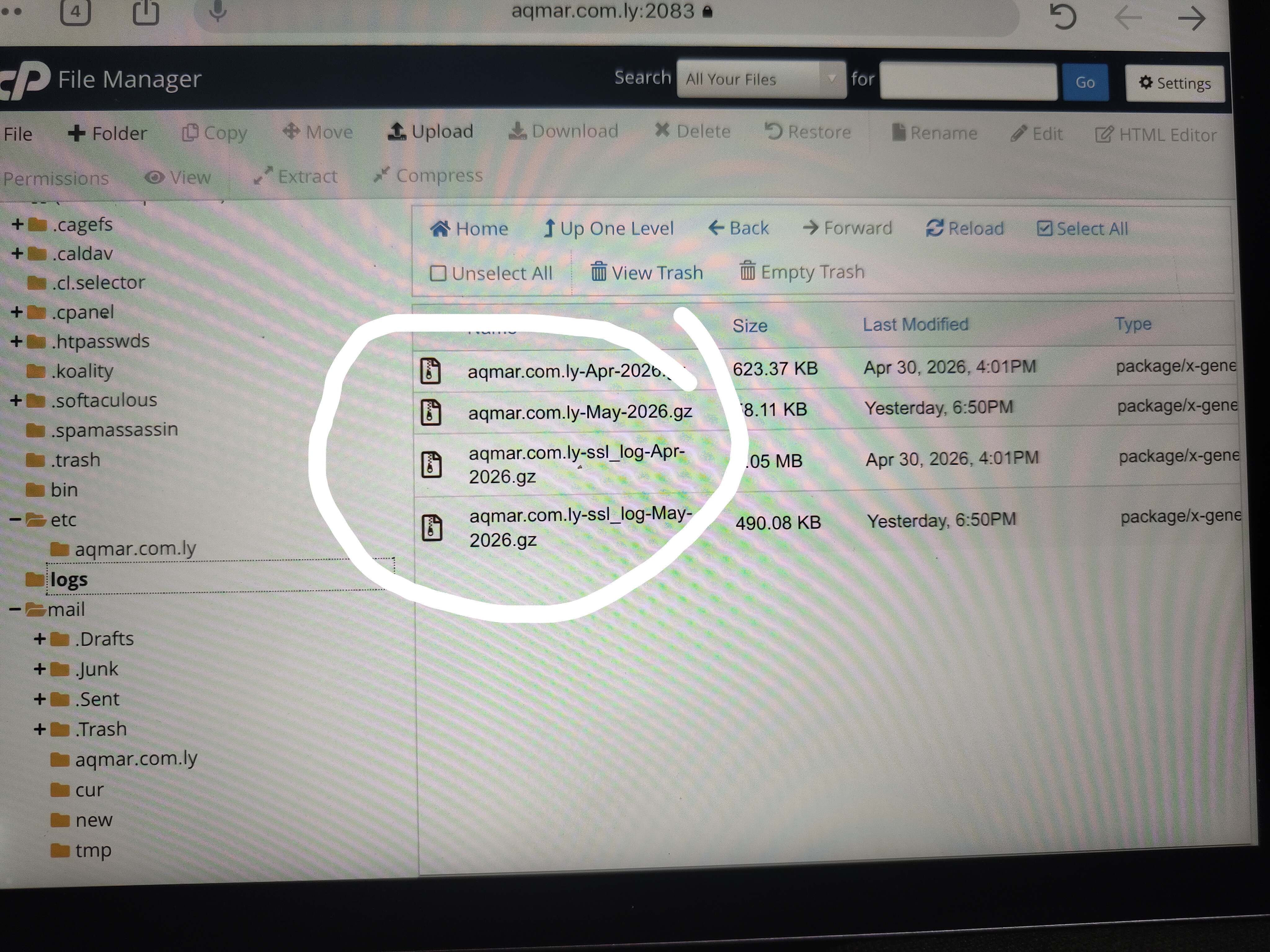
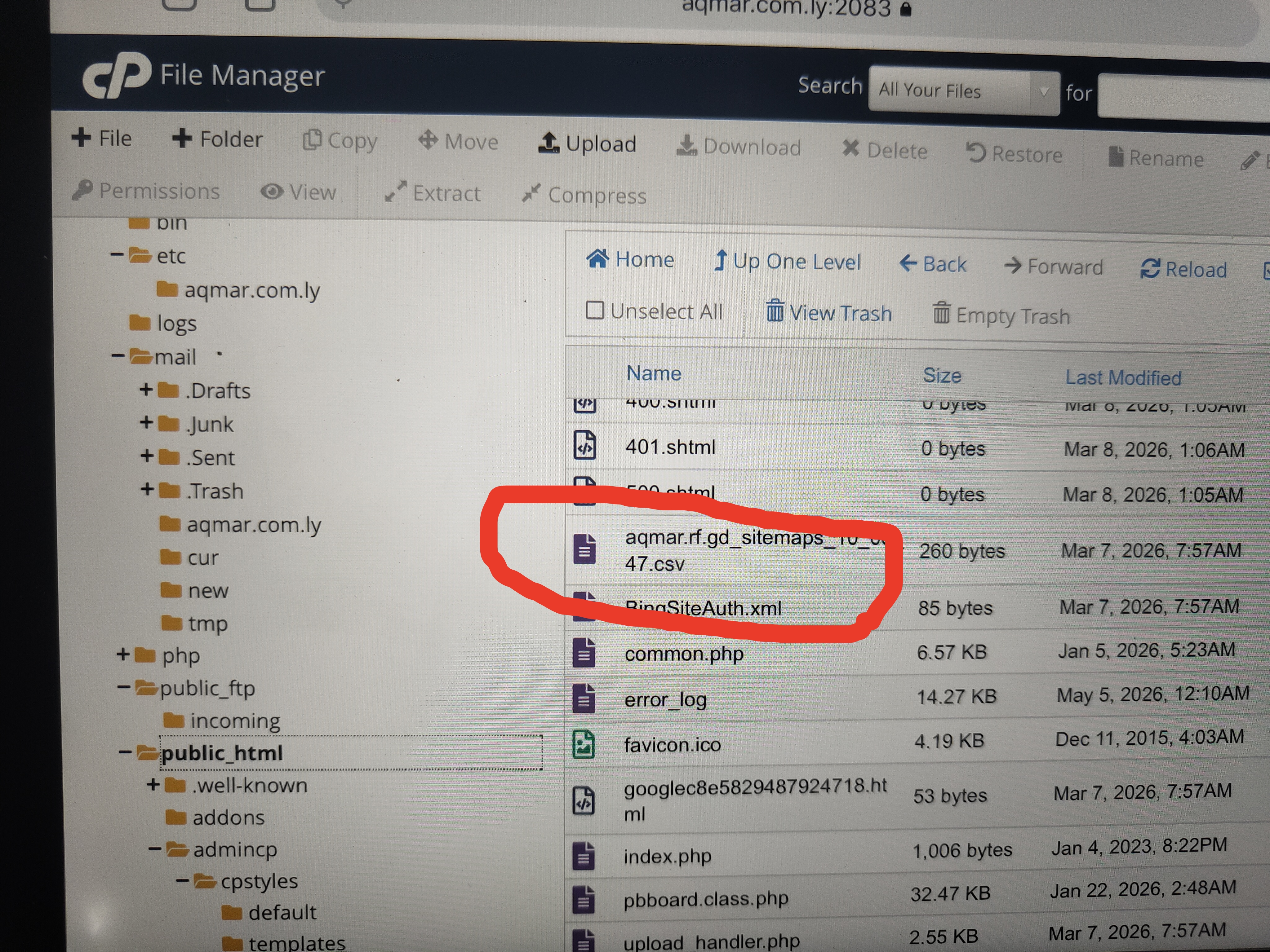
لم أجده رابط الموقع في Public _html
رافقت لك صورة الملف حددلي
اريني اين هوا رابط موقعي الي اللصق فيه صوره للوقو وبس
صورتك
Public _html
@Soliman
-
تم تحرير المشاركة بواسطة :شبعان بتاريخ:09-05-2026 01:36 صباحاً
-
-
شرح رفع الملفات على موقعك باستخدام لوحة cpanel على الاستضافة10-05-2026 01:22 مساءً [9]
-
 معلومات الكاتب

-
-
شرح رفع الملفات على موقعك باستخدام لوحة cpanel على الاستضافة11-05-2026 12:30 مساءً [10]
-
معلومات الكاتب

-
-
شرح رفع الملفات على موقعك باستخدام لوحة cpanel على الاستضافة11-05-2026 01:39 مساءً [11]
-
معلومات الكاتب


-
-
شرح رفع الملفات على موقعك باستخدام لوحة cpanel على الاستضافة12-05-2026 01:59 مساءً [12]
-
 معلومات الكاتب